富文本编辑器
ZeroSort 全功能编辑器指南,涵盖格式化、表格、代码、数学公式与嵌入式可视化内容。ZeroSort 的编辑器提供完整的写作体验,支持富文本格式、嵌入媒体、数学公式和交互式可视化内容,并统一以可移植的 Markdown 形式保存。
工具栏

工具栏分为七个分组。每个分组都可以在 设置 → 通用 中单独显示或隐藏。
| 分组 | 工具 |
|---|---|
| History | 撤销、重做 |
| Headings | H1、H2、H3 |
| Formatting | 粗体、斜体、下划线、删除线、高亮、文字颜色 |
| Lists | 无序列表、有序列表、任务列表 |
| Block | 引用块、行内代码、代码块、分隔线 |
| Insert | 链接、表格、图片、行内数学、块级数学 |
| Tools | Mermaid 图、Excalidraw 绘图、AI Assist |
文本格式
- 粗体、斜体、下划线和删除线可应用于任意选区。
- 文字颜色: 可从 12 种预设颜色中选择,也可以手动输入自定义十六进制值。
- 高亮: 同样支持 12 种预设高亮颜色,以及自定义十六进制值。
- 排版增强: 智能引号、破折号等排版优化会自动应用。
标题与结构
你可以使用 H1、H2、H3 构建文档层级。还可以插入 引用块 作为强调说明、用 分隔线 划分章节,或直接粘贴 URL 自动识别生成 链接。
列表与任务列表
- 无序列表和有序列表都支持标准嵌套。
- 任务列表 会显示可交互的复选框。无需切换模式,就能直接在编辑器里勾选完成项。
表格
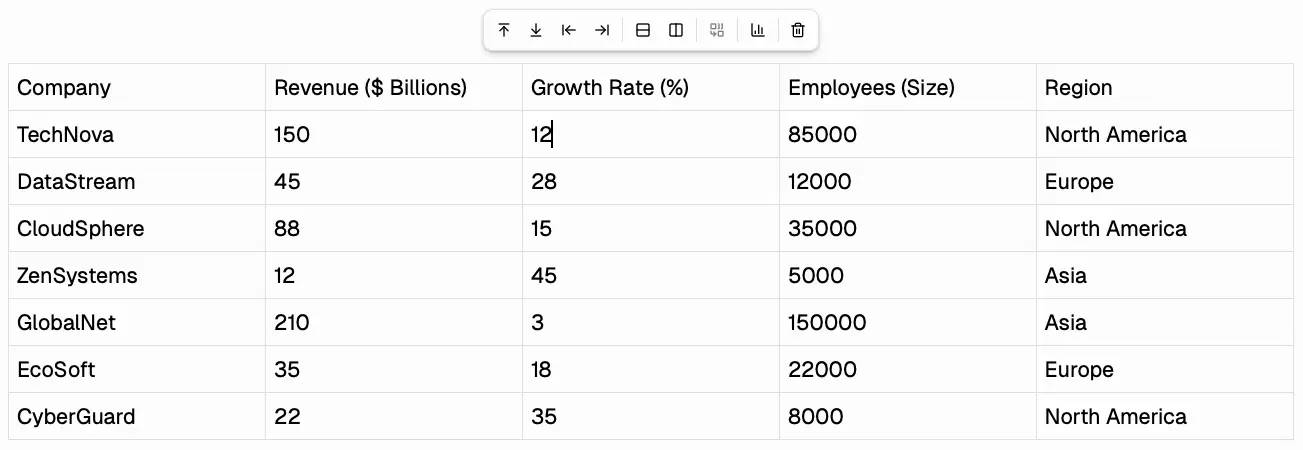
你可以从工具栏插入表格。插入后,选中表格时会出现浮动工具栏,支持:
- 添加或删除行列
- 切换表头行
- 删除表格
- 使用 AI 根据表格数据 生成图表(参见 AI 功能)
列宽可通过拖动列边界进行调整。
代码块
代码块通过 Lowlight 支持 37 种以上语言的语法高亮。你可以在代码块顶部的下拉框中选择语言。是否横向滚动或自动换行,可在 设置 → 通用 → 代码换行 中切换。
数学公式
ZeroSort 使用 KaTeX 渲染 LaTeX 数学公式。
- 行内公式: 使用
$...$包裹表达式。点击渲染后的公式即可编辑。 - 块级公式: 使用
$$...$$包裹内容,显示为居中的公式块。
这两种公式都可以通过 Insert 工具栏分组插入。
嵌入式可视化
图表
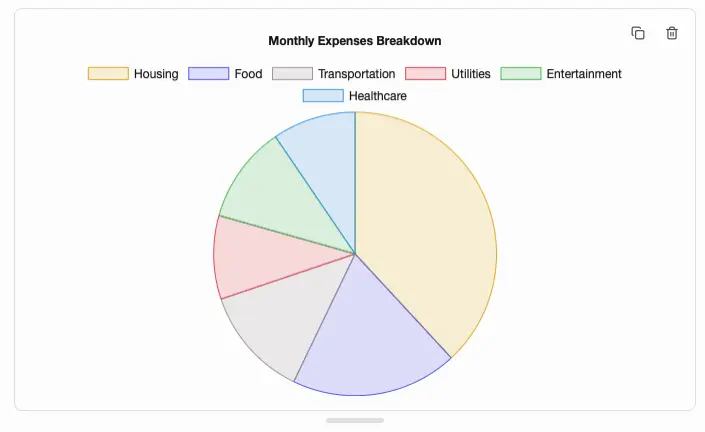
可插入基于 Chart.js 的交互式图表,包括折线图、柱状图、饼图、雷达图和气泡图。图表支持交互操作,也支持拖拽调整尺寸。你还可以通过 AI 根据选中的表格自动生成图表。
思维导图
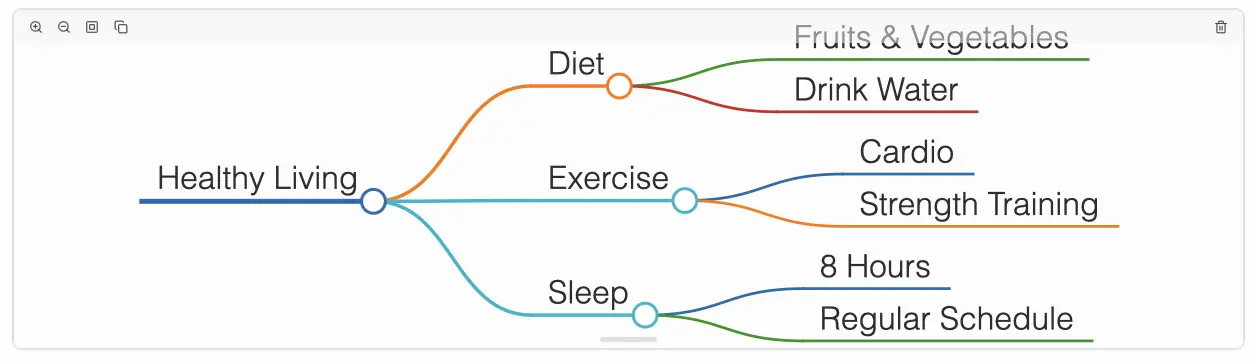
可以插入由 Markmap 驱动、使用 Markdown 编写的思维导图。导图以层级结构渲染,并支持缩放、平移和适配视图控制。
Mermaid 图示
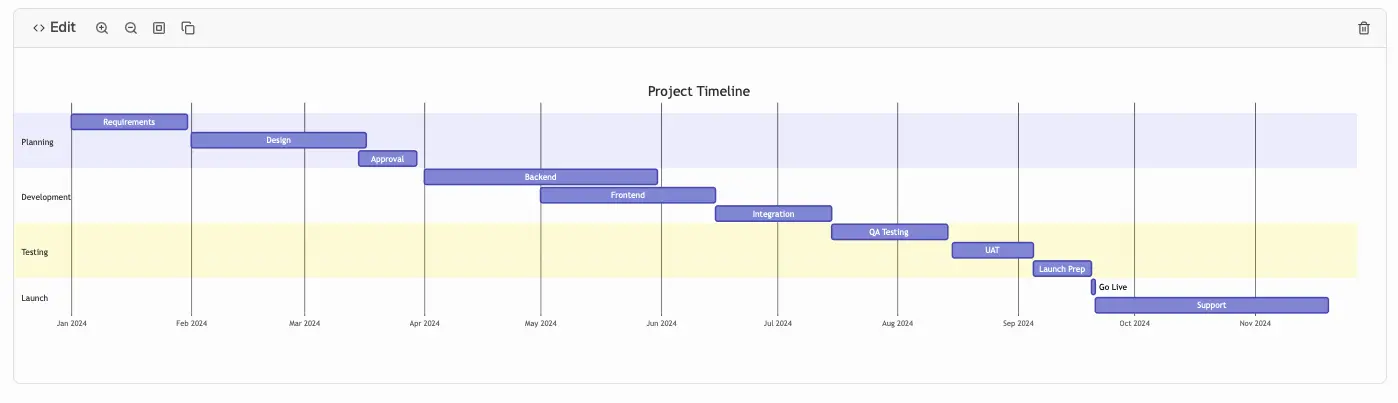
你可以插入 Mermaid 图示,包括流程图、时序图、类图等。编辑器会提供实时预览,并支持在源码视图和渲染视图之间切换。语法错误会直接在界面中提示。
Excalidraw 绘图
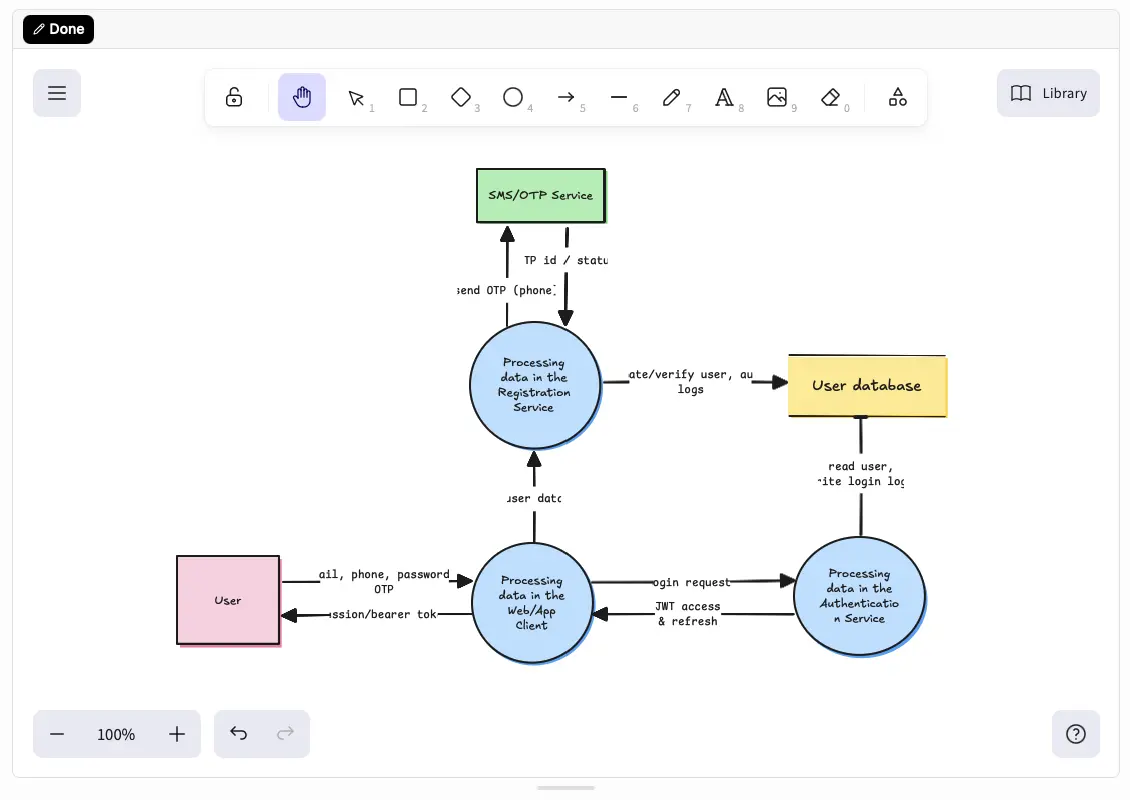
可以插入自由手绘的 Excalidraw 画布,并在查看模式和编辑模式之间切换。绘图会感知主题变化,自动适配浅色和深色模式。
图片
你可以直接粘贴图片,或通过工具栏插入。嵌入后的图片支持:
- 拖拽调整大小,并保持宽高比
- 在块级(全宽)和行内显示模式之间切换
Markdown 导入与导出
ZeroSort 以 Markdown 作为原生存储格式。你可以:
- 粘贴 Markdown: 粘贴的文本会被自动识别,并转换为富文本内容。
- 导出: 笔记会导出为标准 Markdown。图表、思维导图、Mermaid 图示、绘图等自定义节点会序列化为可移植的原子块:
:::chart {config="..." height="300"}
:::markmap {content="..." height="300"}
:::mermaidDiagram {content="..." height="300"}
:::excalidraw {sceneData="..." height="500"}
当你再次将这些笔记导入 ZeroSort 时,这些块会被完整保留。
字数与字符统计
编辑器底部会显示字符数和字数统计指示器。你可以在 设置 → 通用 → 字符统计 中开启或关闭它。