自定义
根据你的工作方式,自定义 ZeroSort 的外观、编辑器工具栏和布局。ZeroSort 提供了非常高的可配置性。从颜色主题到工具栏按钮显示哪些内容,应用中的大部分界面都可以按你的使用习惯进行调整。
主题
浅色、深色与跟随系统
你可以在 设置 → 通用 → 主题 中选择浅色、深色,或跟随系统(自动检测)。跟随系统会读取操作系统的外观设置并自动切换。
颜色预设
ZeroSort 内置了 40 多种配色预设。你可以在 设置 → 配色方案 → 预设 中选择任意一套,立即应用新的强调色方案。
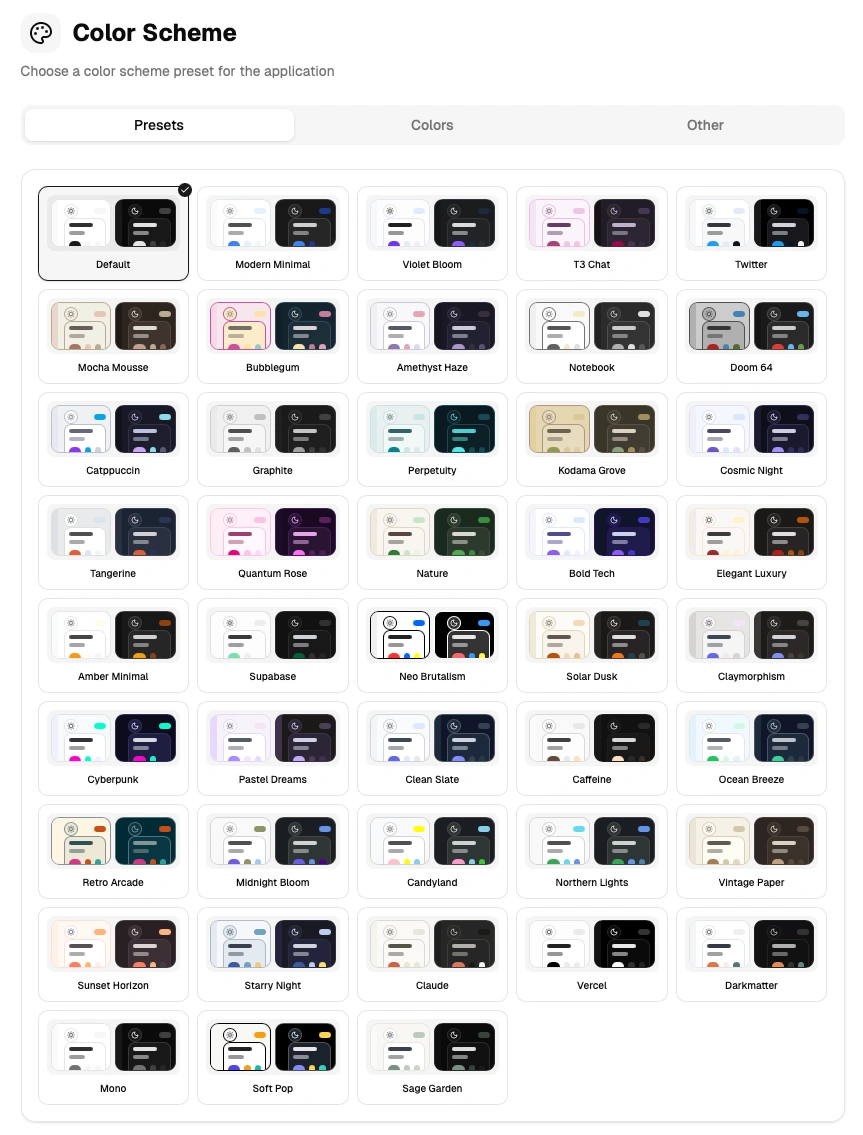
自定义主题
你可以在预设基础上继续通过 HSL 控件进行细调:
- 色相偏移: 旋转色环来改变强调色的色相
- 饱和度: 提高或降低颜色饱和度
- 明度: 让整体配色更亮或更暗
同时还可以调节阴影和形状相关参数:
| 控件 | 范围 |
|---|---|
| 圆角半径 | 0 – 5 rem |
| 间距 | 0.15 – 0.35 rem |
| 阴影颜色 | 自定义取色器 |
| 阴影透明度、模糊、扩散、偏移 | 分别独立调节 |
主题变化会以平滑的圆形揭示动画即时生效。
界面缩放
你可以在 设置 → 通用 → 界面缩放 中将整体 UI 缩放调整到 75% 到 150%。这会同时缩放侧边栏、笔记列表和编辑器,让 ZeroSort 在小屏和大屏设备上都保持舒适。
内容缩放
编辑器内容大小可以独立于界面缩放单独设置。可选值为 sm、base、lg、xl、2xl。位置在 设置 → 通用 → 内容缩放。
编辑器工具栏
工具栏分为七个分组。你可以在 设置 → 编辑器 → 工具栏分组 中分别开启或关闭每一组:
| 分组 | 控制内容 |
|---|---|
| History | 撤销与重做按钮 |
| Headings | H1、H2、H3 |
| Formatting | 粗体、斜体、下划线、删除线、高亮、颜色 |
| Lists | 无序列表、有序列表、任务列表 |
| Block | 引用块、代码、代码块、分隔线 |
| Insert | 链接、表格、图片、数学公式 |
| AI & Drawing | Mermaid、Excalidraw、AI Assist |
关闭不常用的分组后,工具栏会更精简。
代码换行
你可以在 设置 → 通用 → 代码换行 中决定代码块是横向滚动,还是自动换到下一行显示。
侧边栏与布局
- 侧边栏可以折叠。点击切换按钮,或使用快捷键隐藏它,以获得更大的编辑空间。
- 可以拖动分隔线调整侧边栏与笔记列表等面板的宽度。
- 面板尺寸会在下次打开应用时保留。
- 在较小屏幕上,侧边栏会以抽屉覆盖层形式打开,而不是常驻面板。
语言
ZeroSort 提供 英文、简体中文、德文、西班牙文 和 法文 多种界面语言。你可以在 设置 → 通用 → 语言 中切换。界面文本以及 AI 生成内容都会随所选语言一起切换。