AI 功能
了解 ZeroSort 如何使用 AI 自动整理笔记、生成标签、辅助写作,并创建图表和可视化内容。ZeroSort 将 AI 融入笔记流程的各个阶段: 从保存笔记时自动整理并生成标签,到行内写作辅助,再到根据内容生成图表和图示。
支持的服务商
你可以连接以下任意 AI 服务商,并在 设置 → AI 中自由切换。
| 服务商 | 说明 |
|---|---|
| OpenAI | GPT-5、GPT-5 Mini、o3 等 |
| Anthropic | Claude Sonnet 4.5、Opus 4.5 等 |
| Google Gemini | Gemini 3 Pro、Flash 等 |
| Mistral | Mistral Large、Medium、Ministral 等 |
| DeepSeek | DeepSeek V3、R1 等 |
| Ollama | 本地运行,无需联网 |
| OpenRouter | 通过一个密钥接入多种模型 |
| Grok | Grok 3、Grok 3 Mini 等 |
| OpenAI 兼容接口 | 任何符合 OpenAI API 的自定义端点 |
你可以同时配置多个服务商,并选择其中一个作为当前用于笔记生成的模型。
自动整理笔记
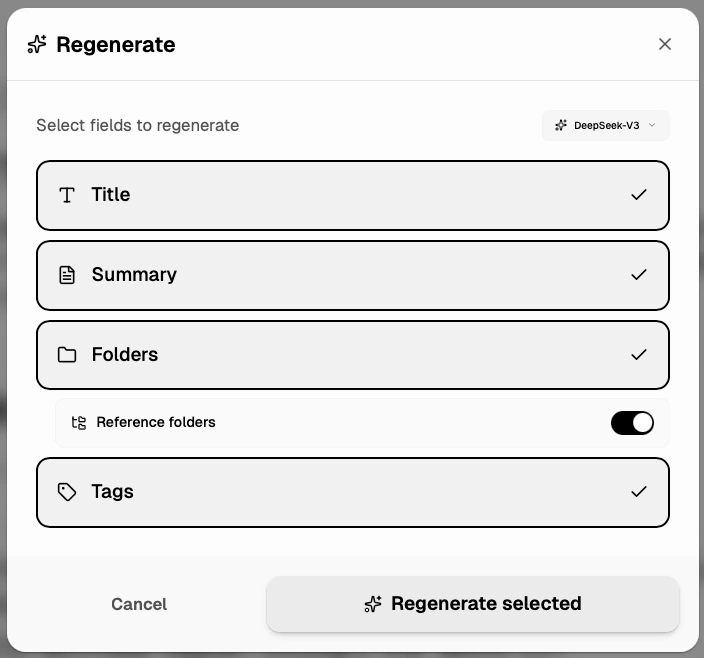
当你写完笔记并执行排序时,ZeroSort 会将内容发送给所选 AI 模型,并自动生成:
- 标题: 简洁明确的标题
- 摘要: 2 到 3 句话的内容概述
- 文件夹归类: 例如
工作 > 会议 > Q2 复盘这样的层级路径 - 标签: 便于归组和筛选相关笔记的标签建议
你可以单独重新生成任意一个 AI 字段,而不会影响其他字段:
- 仅重新生成标题
- 仅重新生成摘要
- 仅重新生成文件夹归类
- 仅重新生成标签
参考已有文件夹
AI 会结合你现有的文件夹结构进行判断,让新笔记尽量归入已经存在的目录,而不是无意义地创建新文件夹。
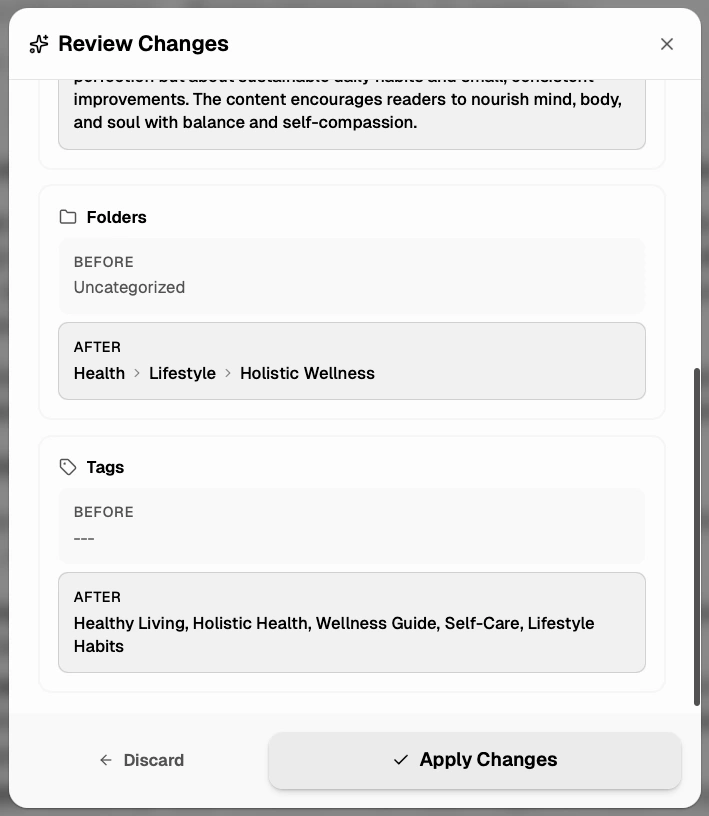
应用前会展示原始值与新的 AI 建议的并排对比,最终是否采用由你决定。
批量重新生成
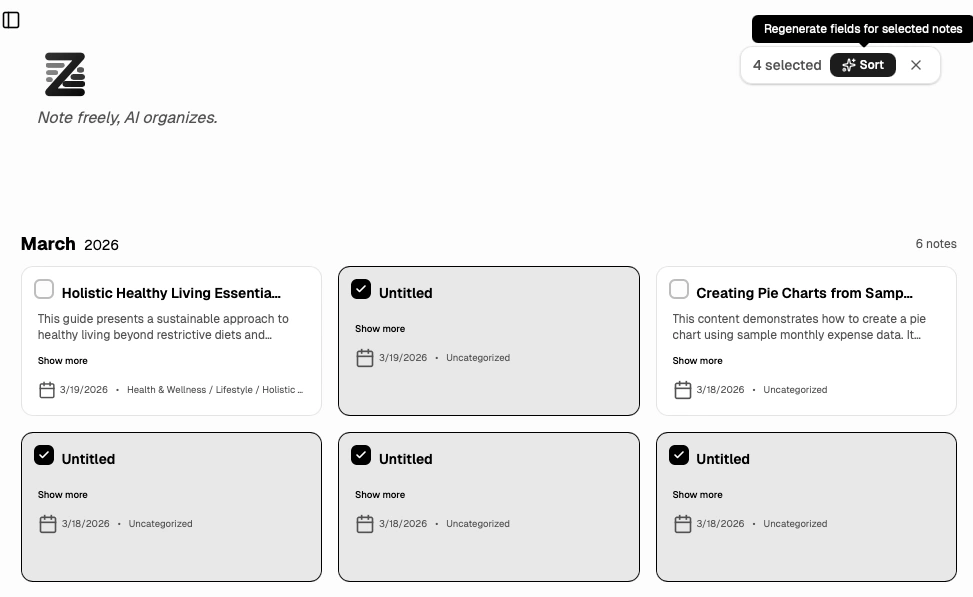
你可以在笔记列表中一次为多条笔记重新生成 AI 字段。选择需要更新的笔记,再决定要重新生成哪些字段(标题、摘要、文件夹、标签)。
两种 AI 模式
ZeroSort 在编辑器中提供两种不同的 AI 工作方式:
1. 选中文本
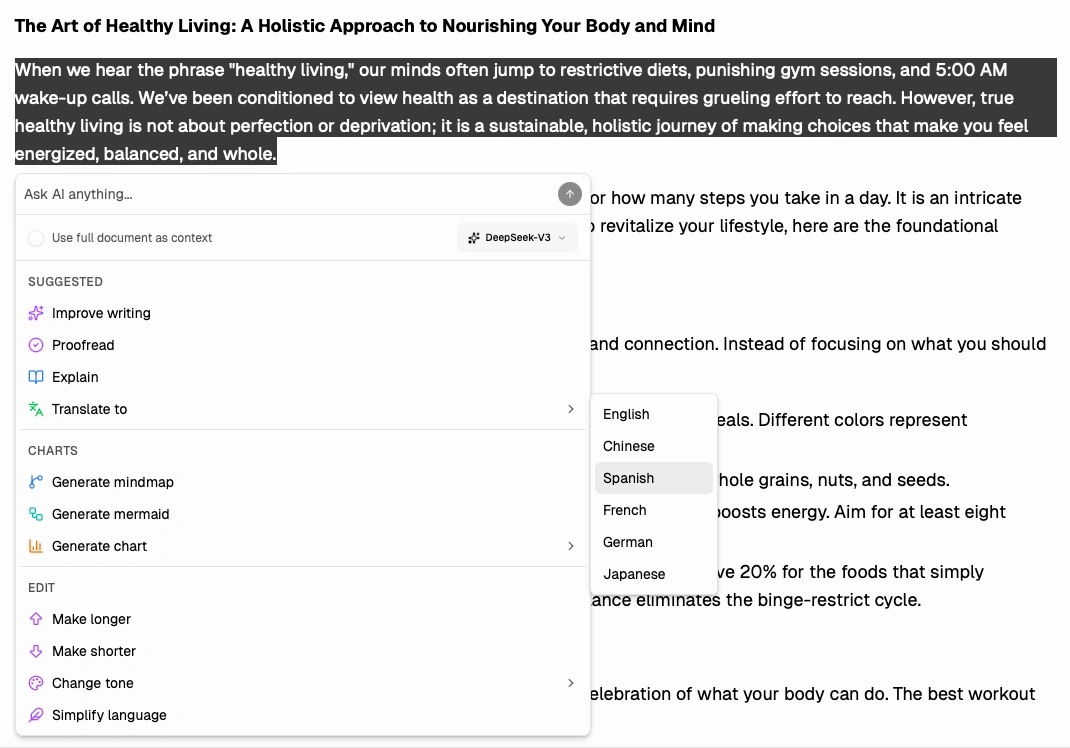
选中文本:这个模式适合直接处理你已经选中的内容。你也可以开启 使用完整文档作为上下文,让模型在改写选中片段时同时参考整篇笔记。
针对选中文本,可使用以下操作:
| 操作 | 作用 |
|---|---|
| 改进 | 提升表达质量与清晰度 |
| 校对 | 修正语法、拼写和标点 |
| 解释 | 用通俗语言解释所选内容 |
| 翻译 | 翻译为英语、中文、西班牙语、法语、德语或日语 |
| 调整语气 | 改写为专业、随意、友好、自信或正式语气 |
| 扩写 | 补充更多细节和示例 |
| 精简 | 在保留关键信息的前提下压缩内容 |
| 简化 | 改写为更易理解的表达 |
| 生成思维导图 | 将文本转换为可视化思维导图 |
| 生成 Mermaid 图 | 生成流程图、时序图或类图 |
| 生成图表 | 生成折线图、柱状图、饼图、雷达图或气泡图 |
| 自定义提示词 | 对选中文本应用任意自定义指令 |
2. 问 AI
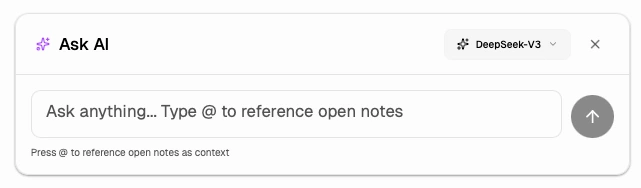
当你想进行自由提问,而不是处理一段已选中的文字时,可以使用编辑器右下角悬浮的 问 AI 按钮。
- 提出关于当前写作内容的开放式问题
- 输入
@引用其他已打开的笔记作为额外上下文 - 先生成回复,再决定把内容插入到笔记中的哪个位置
这个模式适合头脑风暴、起草新段落、结合多篇已打开笔记做总结,或让模型生成不依赖当前选区的新内容。
AI 助手
AI 助手由两种编辑器内工作流组成:
- 选中文本: 适合改写、翻译、扩写、简化或可视化选中的文本
- 问 AI: 适合自由提问,可配合
@引用笔记,并将结果插入到任意位置
从表格生成 AI 图表
当你在编辑器中选中表格时,浮动表格工具栏会显示 生成图表 按钮。ZeroSort 会读取表格数据,自动判断合适的图表类型,并将交互式图表直接插入到正文中。
配置 AI
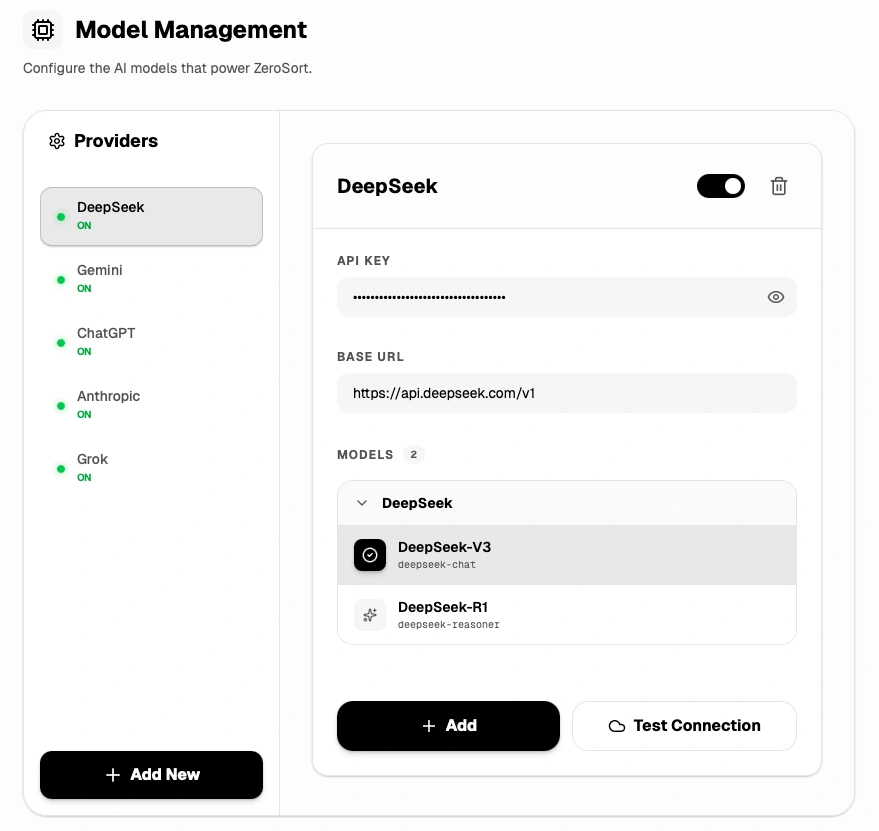
前往 设置 → 模型管理,你可以:
- 添加和管理服务商与 API 密钥
- 选择用于笔记生成的当前模型
- 为自托管或代理端点设置自定义 Base URL
- 全局启用或禁用 AI 功能
- 在保存前测试服务商连接